
mijin Catapult (v.2) 製品評価版 Cloudformation作成手順書
本ページはAWSマーケットプレイス内にあるcloudformationからmijin Catapult (v.2) 製品評価版を起動する手順となります。
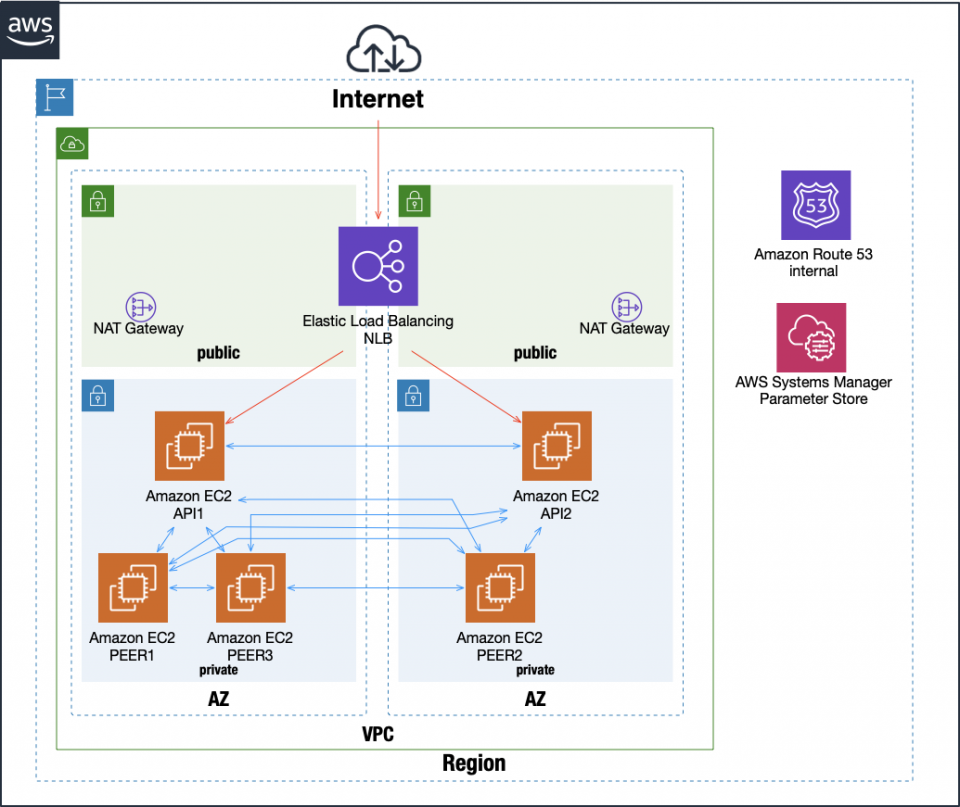
View Network
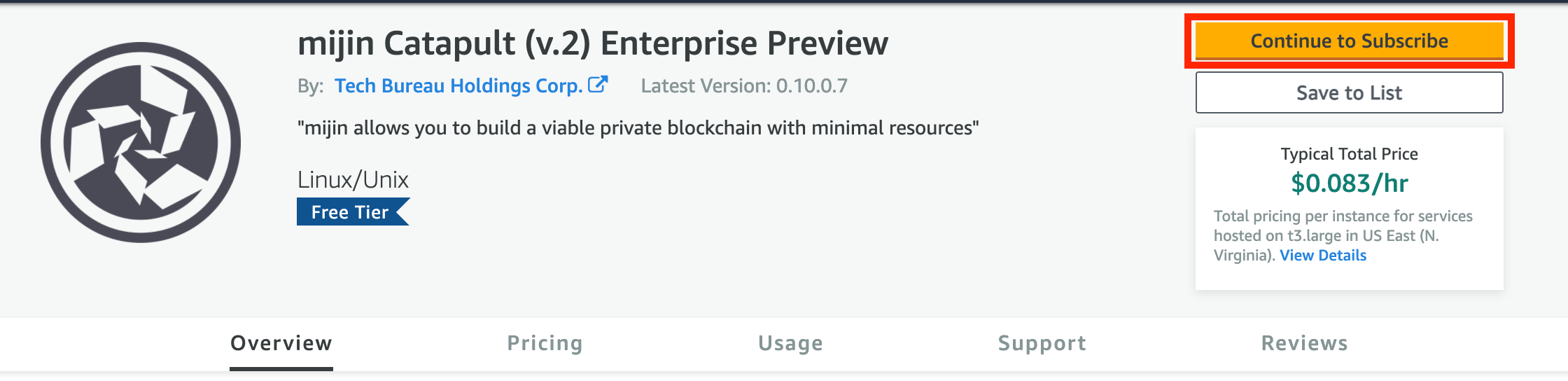
Step.1
mijin Catapult (v.2) 製品評価版のAMIを使用するためにサブスクライブする必要があります。赤枠のボタンを押してください。
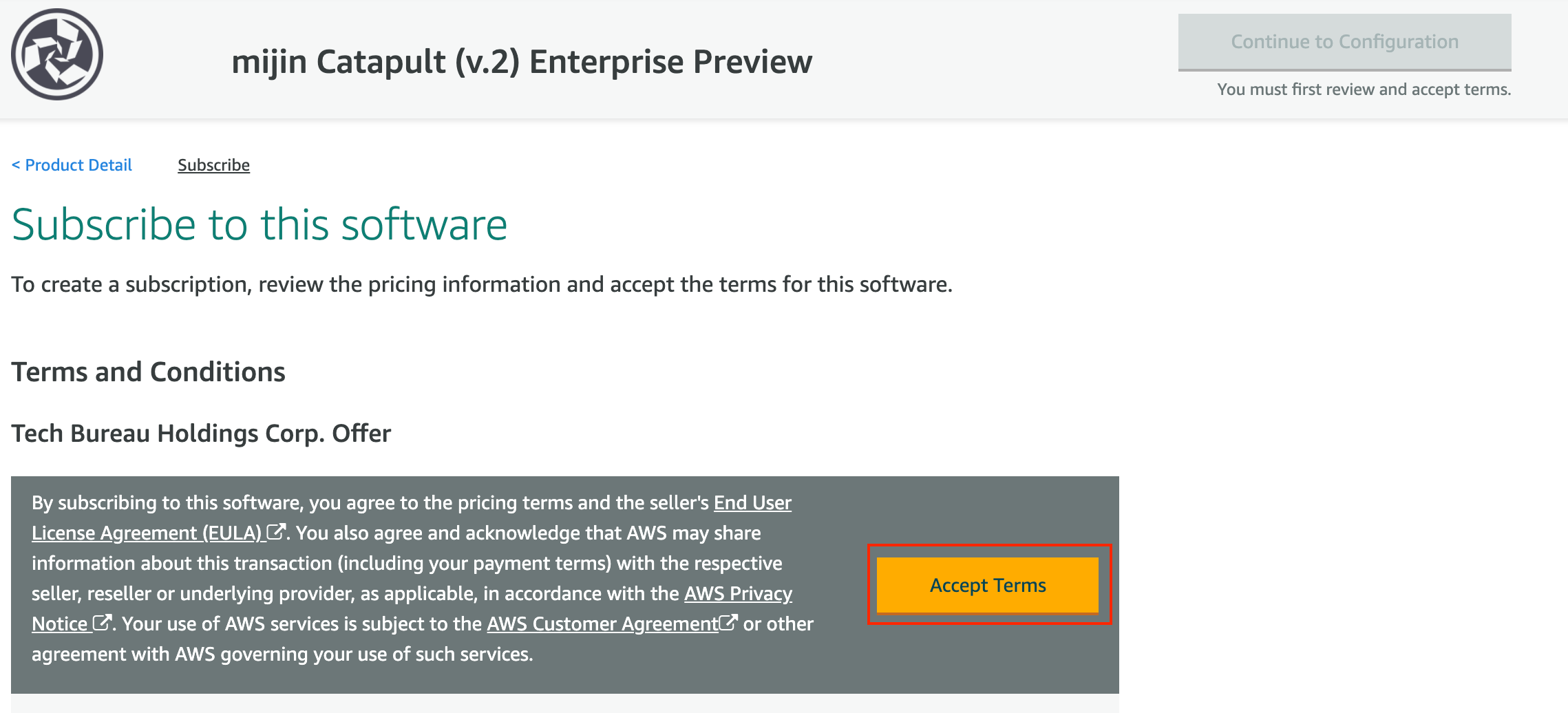
Step.2
mijin Catapult (v.2) 製品評価版AMIを使用するため、使用の承認をしてください。
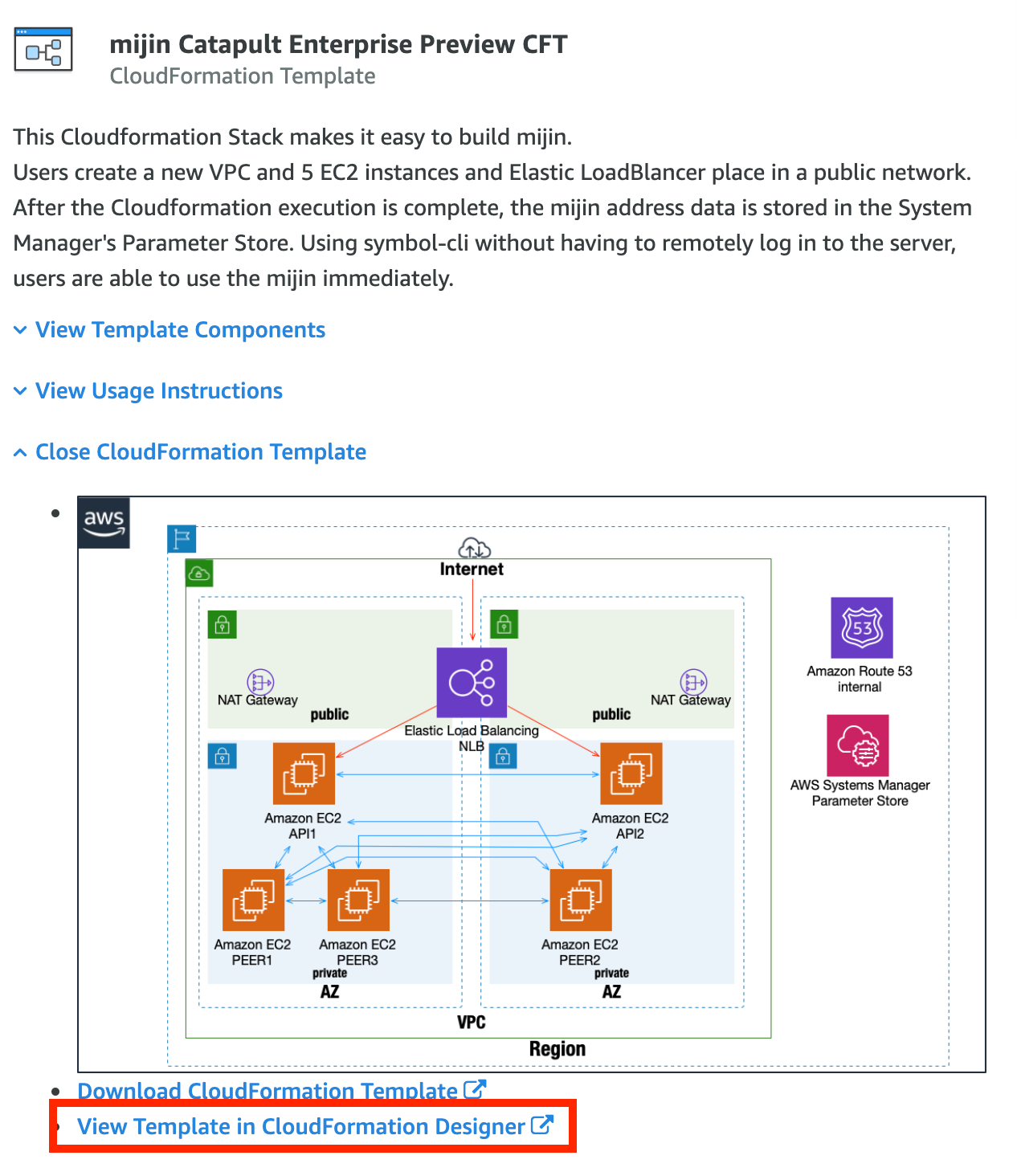
Step.3
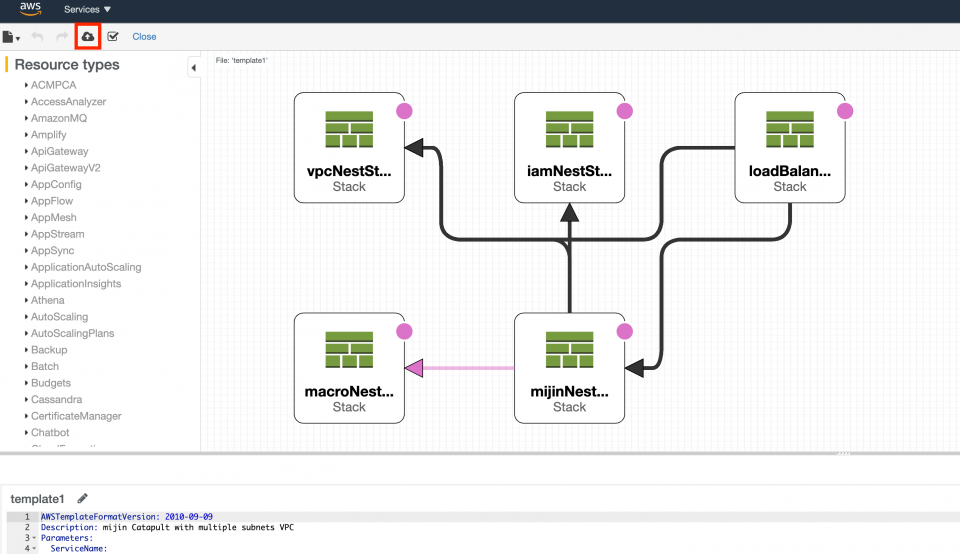
図のようなネットワークをCloudformationによって作成するため、赤枠の文字をクリックしてください。
Step.4
とくに編集せず、雲マークのCreateStackを押します。
Step.5
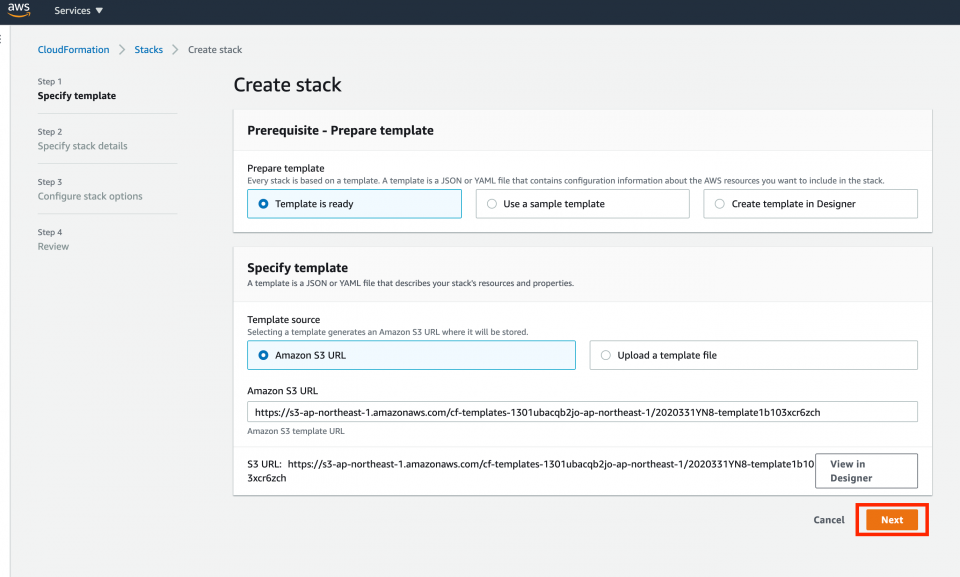
とくに編集せず、赤枠の「Next」を押します。
Step.6
パラメータを入力します。
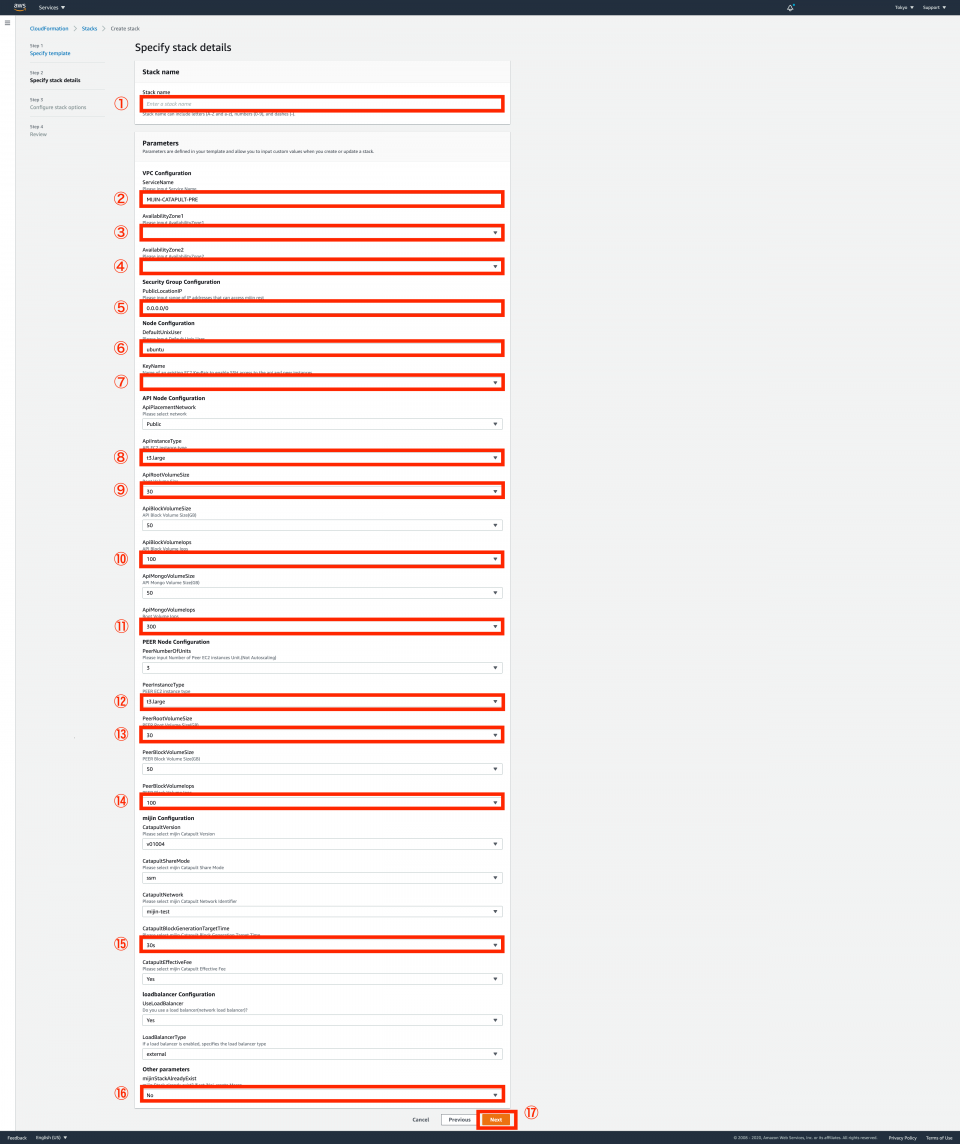
| No | Parameter | Description |
|---|---|---|
| ① | Stack Name | このスタックにおける名前を記載してください。 |
| ② | Service Name | スタックによって作成されるサービス名を記載してください。 全リソースの冠名として使用されます。 |
| ③ | Availability Zone1 | お使いのリージョンのアベイラビリティゾーンを選択してください。(Multi-AZ構成のため) |
| ④ | Availability Zone2 | お使いのリージョンのアベイラビリティゾーンを選択してください。(Multi-AZ構成のため) Availability Zone1と同じAZを指定しないでください。 |
| ⑤ | Public Location IP | mijin CatapultのAPIへの接続許可IPアドレスを指定してください。IPアドレスはレンジでも可能です(/24など) |
| ⑥ | Default UnixUser | 作成するEC2インスタンスの標準のUnixユーザーを記載してください。 |
| ⑦ | KeyName | 作成するEC2インスタンスのリモート接続用のSSH鍵を選択してください。 表示されてない場合、事前に鍵を作成する必要があります。 鍵の作成方法はこちらをご確認ください。 |
| - | ApiPlacementNetwork | APIノードであるEC2インスタンスを配置するネットワークを選択してください。 プレビュー版ではPublicネットワークのみ選択できます。 |
| ⑧ | ApiInstanceType | APIノードのEC2インスタンスのスペックを選択してください。 |
| ⑨ | ApiRootVolumeSizee | APIノードのルートパーティションのディスクサイズ(GB)を選択してください。 |
| - | ApiBlockVolumeSize | APIノードのmijinブロックデータを置くディスクサイズ(GB)を選択してください。 プレビュー版のため、サイズ固定となります。 |
| ⑩ | ApiBlockVolumeIops | APIノードのmijinブロックデータを置くディスクのディスク読み書き回数/秒を選択してください。 ディスクはio1のため、iopsの速度によって価格が上がることに注意してください。 |
| - | ApiMongoVolumeSize | APIノードのmijin mongoデータを置くディスクサイズ(GB)を選択してください。 プレビュー版のため、サイズ固定となります。 |
| ⑪ | ApiMongoVolumeIops | APIノードのmijin mongoデータを置くディスクのディスク読み書き回数/秒を選択してください。 ディスクはio1のため、iopsの速度によって価格が上がることに注意してください。 |
| - | PeerNumberOfUnits | PEERノード台数を指定してください。 プレビュー版では台数固定となります。 |
| ⑫ | PeerInstanceType | PEERノードのEC2インスタンスのスペックを選択してください。(全PEERノード共通) |
| ⑬ | PeerRootVolumeSize | PEERノードのルートパーティションのディスクサイズ(GB)を選択してください。(全PEERノード共通) |
| - | PeerBlockVolumeSize | PEERノードのmijinブロックデータを置くディスクサイズ(GB)を選択してください。(全PEERノード共通) プレビュー版のため、サイズ固定となります。 |
| ⑭ | PeerBlockVolumeIops | PEERノードのmijinブロックデータを置くディスクのディスク読み書き回数/秒を選択してください。(全PEERノード共通) ディスクはio1のため、iopsの速度によって価格が上がることに注意してください。 |
| - | CatapultVersion | mijinのバージョンを選択してください。 プレビュー版ではmijinバージョンは固定となります。 |
| - | CatapultShareMode | ブロック生成に必要な情報(アドレスやノードのSSL公開鍵など)の保存先を選択してください。 現在保存先は AWS SystemManagerのパラメータストアのみとなります。 |
| - | CatapultNetwork | mijinのネットワークを選択してください。 プレビュー版ではテストネットワーク固定になります。 |
| ⑮ | Catapult BlockGenerationTargetTime | mijinのブロック生成時間を選択してください。 プレビュー版では30秒か60秒のみを選択できます。 |
| - | CatapultEffectiveFee | トランザクション、レンタル手数料のあり/なしを選択してください。 プレビュー版では手数料ありで固定になります。 |
| - | UseLoadBalancer | ロードバランサー(NLB)による負荷分散を使用するかを選択してください。 プレビュー版ではロードバランサー使用で固定になります。 |
| - | LoadBalancerType | ロードバランサーが内部/外部に設置するか選択してください。 プレビュー版では外部設置で固定になります。 |
| ⑯ | mijinStackAlreadyExist | mijinスタックが他に存在するかを選択してください。 先にmijinスタックが存在する場合、2回目以降のスタック作成に失敗するため2回目以降のmijinスタック作成の際は「Yes」を選択してください。 |
パラメータの入力完了後、⑰の「Next」を押します。
Step.7
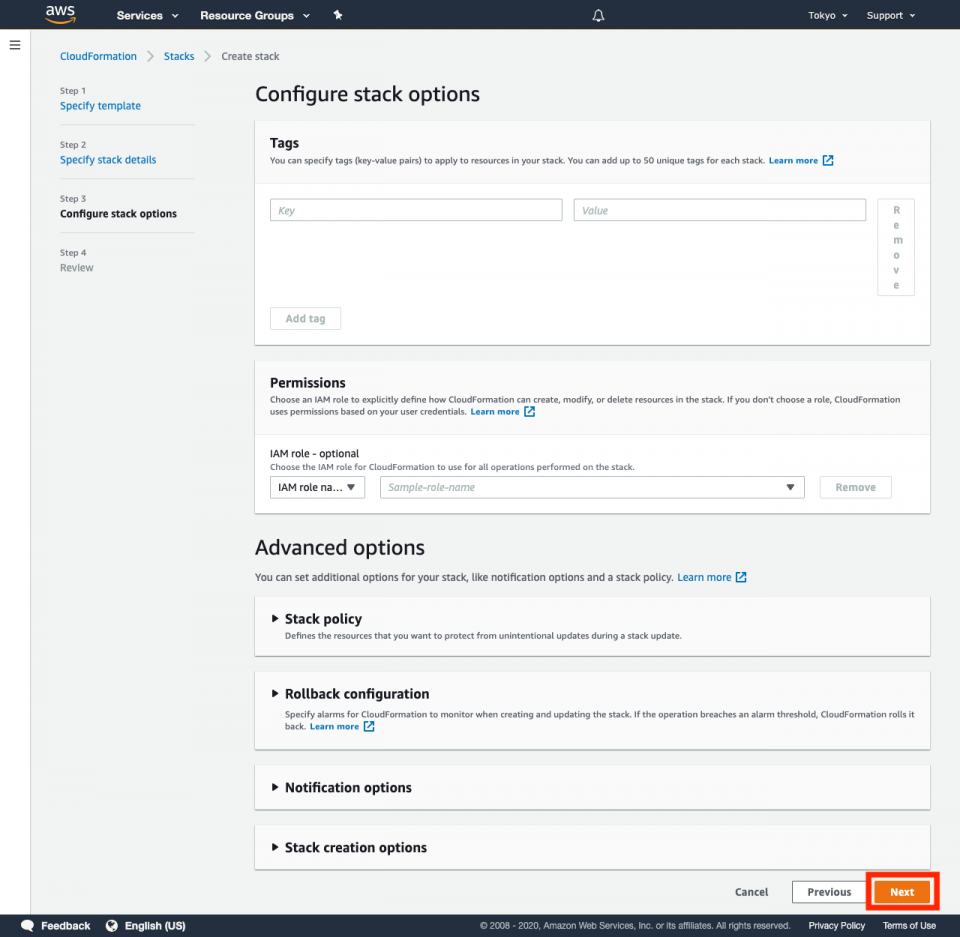
とくに編集せず、赤枠の「Next」を押します。
Step.8
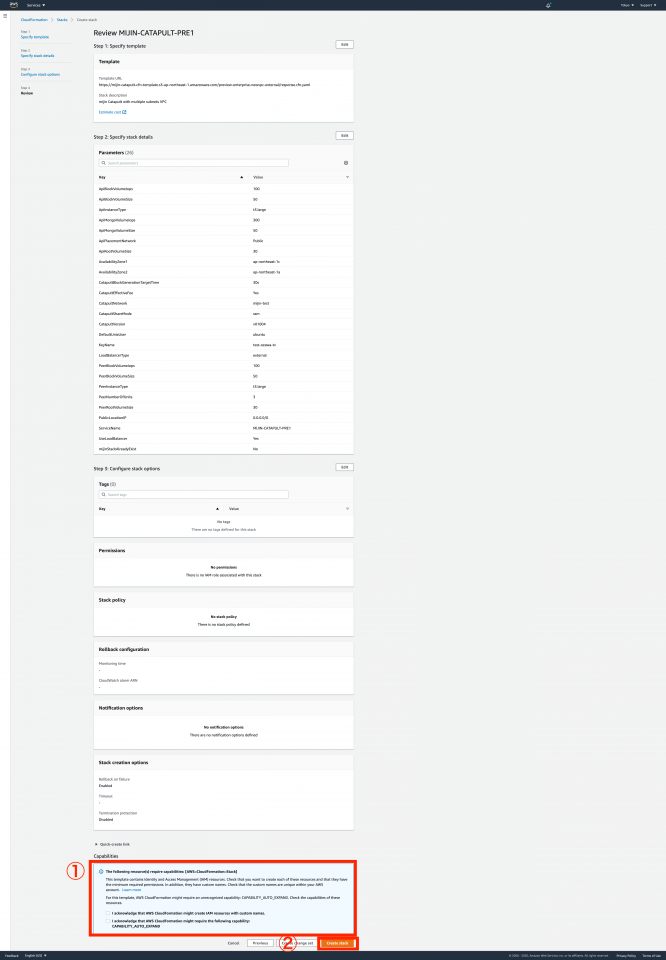
①の赤枠にて2つの項目にチェックを入れます。
②の赤枠の「Create Stack」を押します。エラーがなければ作成が始まります。
Step.9
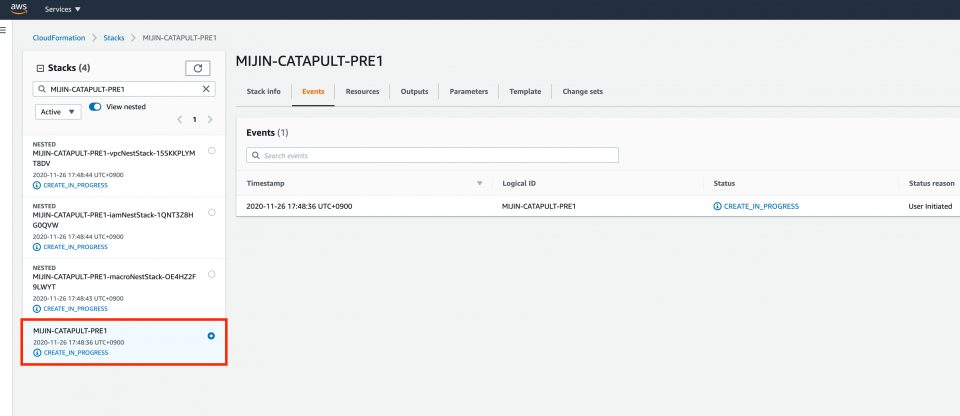
Stackが始まり「CREATE_IN_PROGRESS」になっていることを確認してください。この状態はおよそ20~30分程度かかります。
Step.10
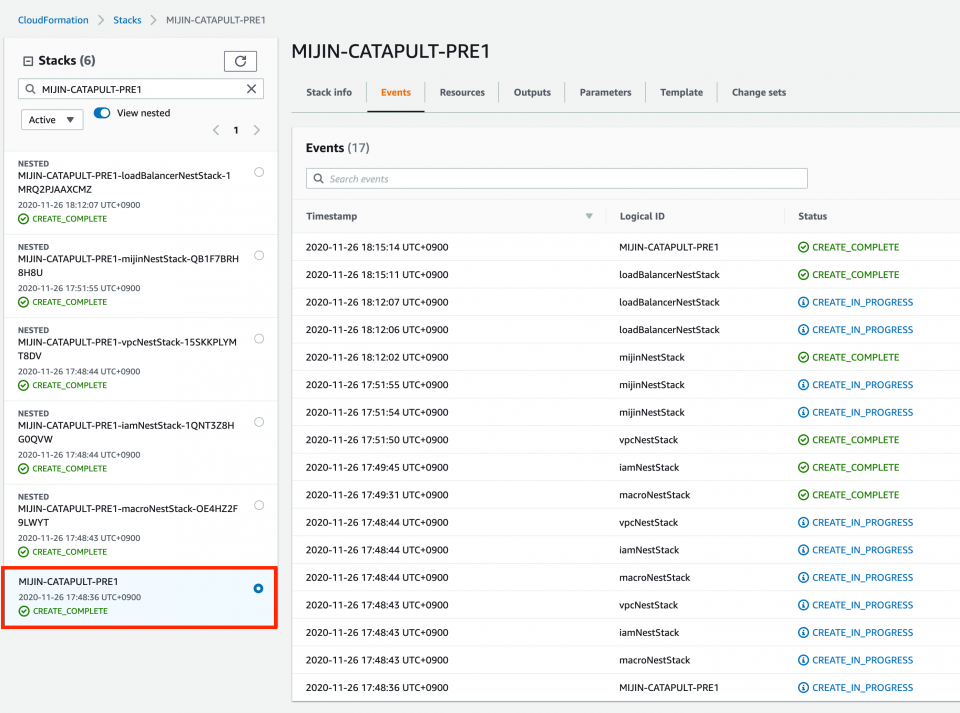
「CREATE_COMPLATE」の状態であれば、mijinの作成が完了しました。
Step.11
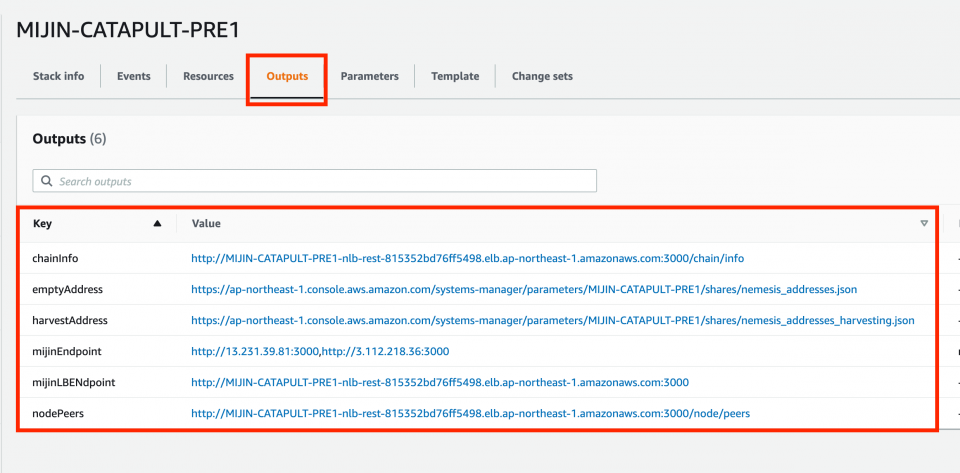
作成したStackの「Outputs」を押すと、作成されたmijinの設定情報を確認できます。
| Key | Description | View |
|---|---|---|
| mijinLBEndpoint | ロードバランサーを通したmijinのAPIエンドポイントです。APIノードを負荷分散しますが、セッション維持設定がされておりソースIPにて判定されます。スティッキーセッションについては、 こちら を以下参考にしてください。 | - |
| mijinEndpoint | APIノードであるEC2インスタンスのmijinのAPIエンドポイントです。ロードバランサー経由ではなく直接APIへアクセスすることができます。 | - |
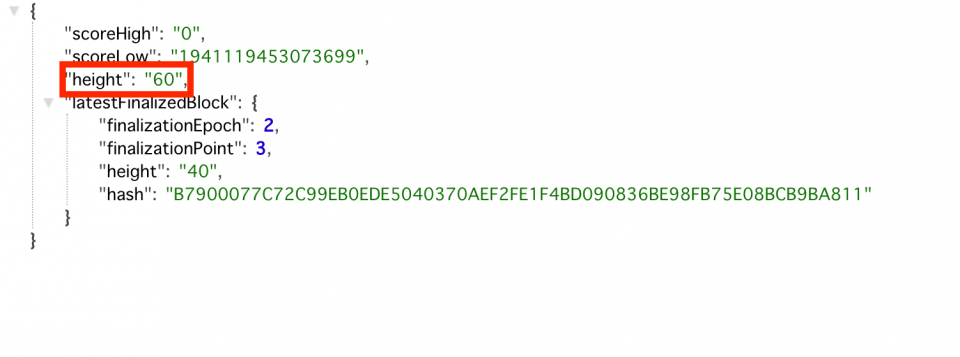
| chainInfo | mijinの現在のブロック数の確認ができます。 ここでブロック数が2以上になっていることを確認してください。 |
|
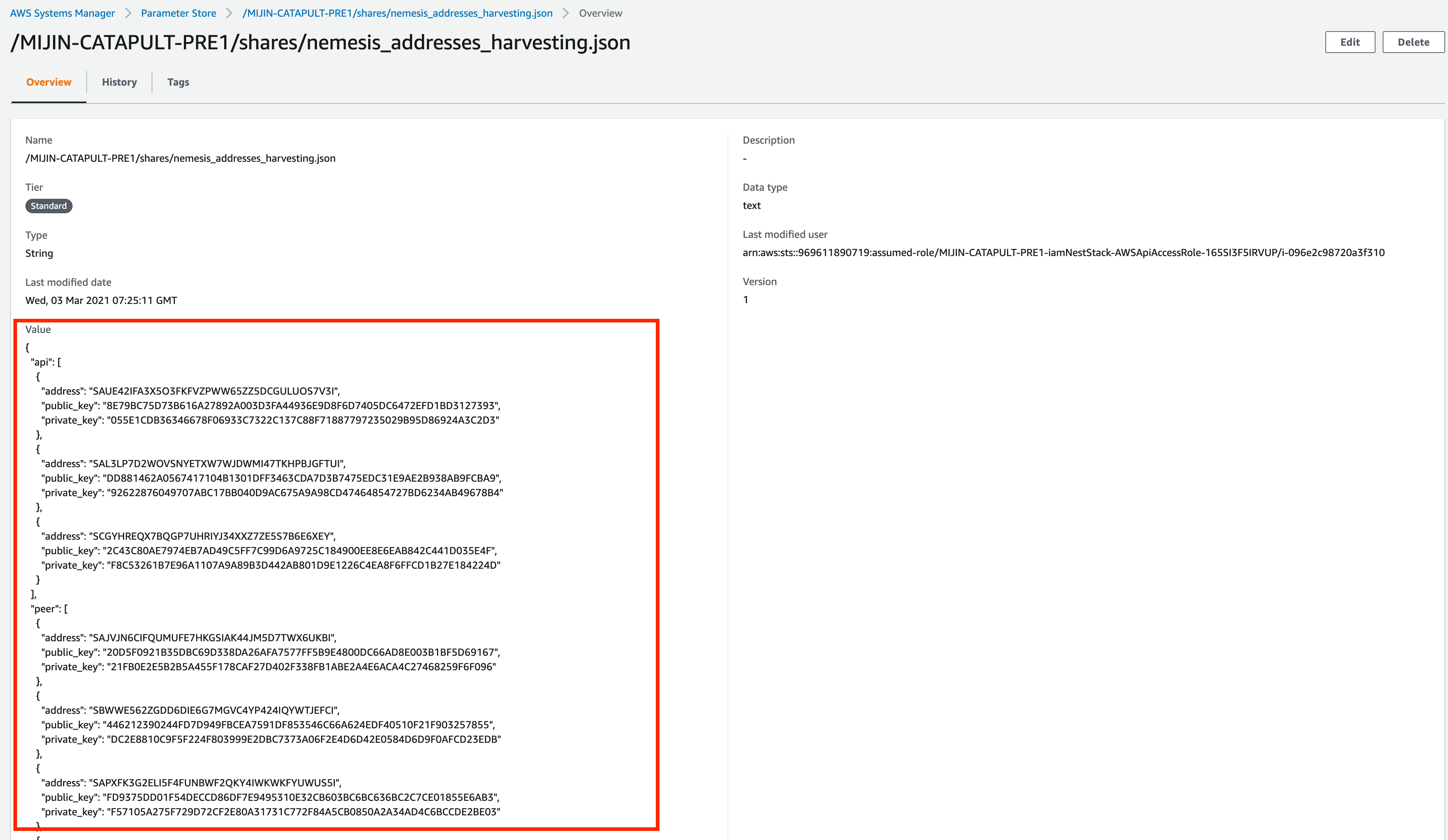
| harvestAddress | URLはSystemManagerサービスのパラメータストアへのリンクとなっており、基軸通貨を分配したアドレスにリンクされています。 |
|
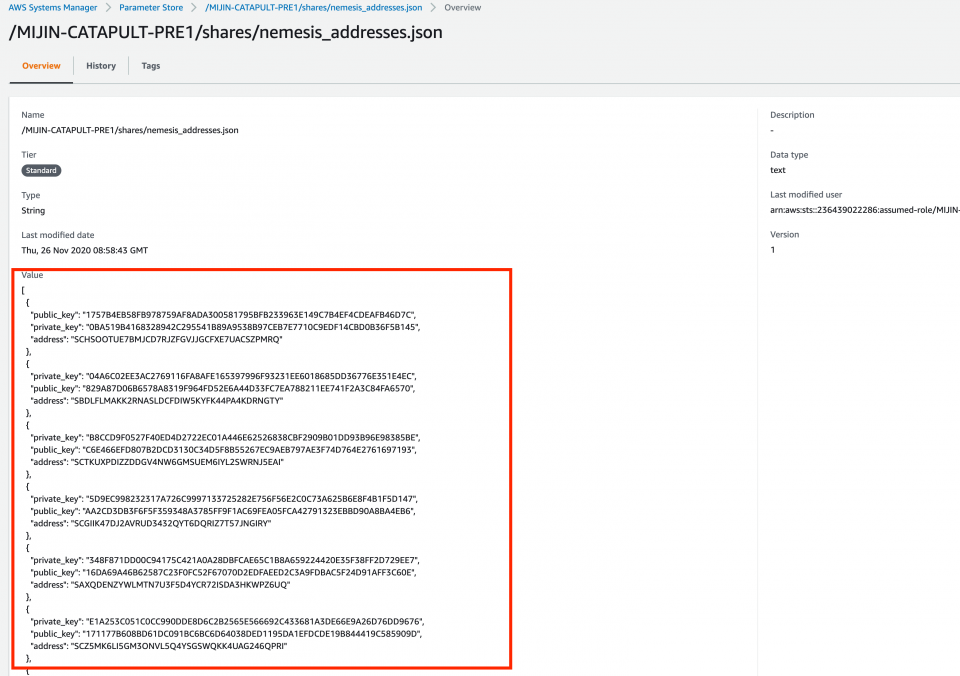
| emptyAddress | URLはSystemManagerサービスのパラメータストアへのリンクとなっており、未使用のアドレスを生成しています。 |
|
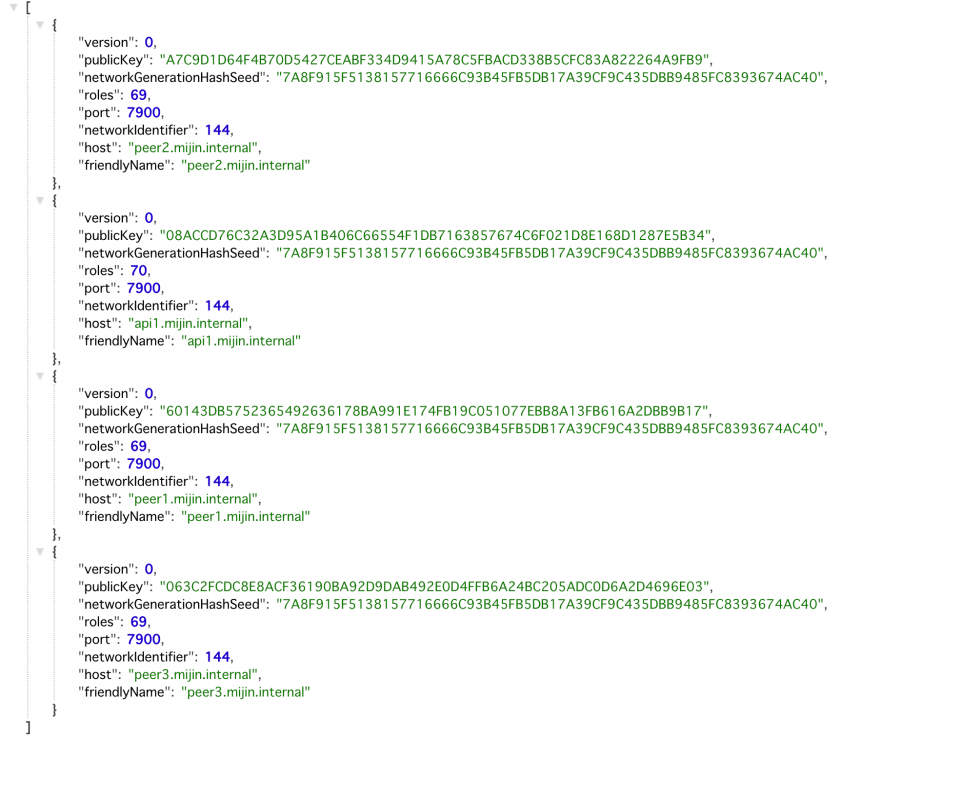
| nodePeers | APIからノードの接続状態を確認することができます。api1台、peer3台表示されていれば問題ありません。 |
|
これでmijin Catapult (v.2) 製品評価版を使用する準備が整いました。
それでは次の項で操作を始めてみましょう!
mijin Catapult (v.2) 製品評価版操作編